
나는 넷플릭스 없는 삶이 기억나지 않을 정도로 자주 시청하는 편이다. 하지만 외출 시에는 동영상이라 데이터를 빨리 소모해 사용하는 것이 꺼려졌지만 저장 기능을 알고 나서는 집에 있을 때 미리 보고 싶은 영화를 저장해 놓곤 한다.
만약 나처럼 데이터 걱정 없이 영상을 보고 싶다면 무조건 저장 기능을 활용해 보는 것이 좋다.
아이패드 와이파이 모델을 셀룰러처럼 즐긴다!

넷플릭스에서 제공하는 드라마와 영화를 저장하는 방법은 간단하다. 보고 싶은 영상에 들어가면 재생 아래에 있는 버튼을 눌러주면 된다.
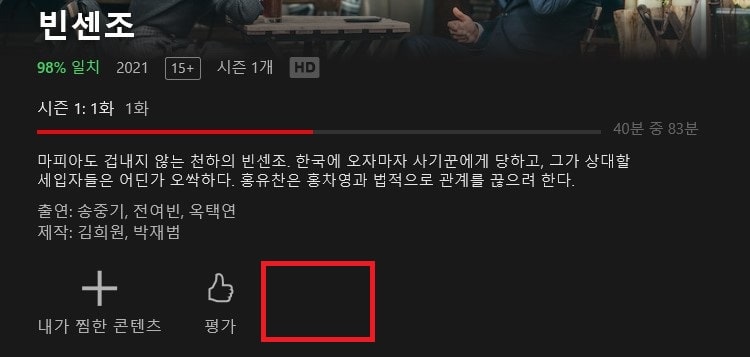
넷플릭스에서 제공하는 대부분의 콘텐츠는 저장이 가능하고 간혹 저장할 수 없는 콘텐츠도 있으니 밖에서 영상을 시청할 계획이라면 미리 확인해 보자.

드라마의 경우 시리즈로 되어 있기 때문에 리스트에 가서 하나씩 골라야 한다. 저장속도는 인터넷 속도에 따라 차이가 있으므로 여유가 있을 때 한꺼번에 저장하는 것이 좋다.
나는 가끔 나가기 직전에 여러 편을 저장하려고 했는데 영상을 동시에 저장하는 방식이라 너무 느려서 결국 하나씩 받은 기억이 있다. 또 시간에 따라서도 많은 차이가 있지만 이른 아침 시간을 이용해 한꺼번에 받아보자.
저장한 콘텐츠 리스트에서는 지금까지 받은 저장 영상 기록을 확인할 수 있다. 동영상 저장 기간은 재생 후 48시간이며 만료 전에는 언제든지 시청할 수 있다. 남은 시간이 얼마나 남았는지도 볼 수 있다.
48시간 후에는 느낌표 형태로 바뀌는데 눌러서 다시 저장하거나 삭제할 수 있다.

간혹 콘텐츠를 저장할 경우 오류가 발생하기도 하는데 이는 넷플릭스에서 저장 횟수 제한을 뒀기 때문이다. 한 기기당 최대 100개까지의 영상만 가능하다.
또, 같은 컨텐츠를 계속 보존하는 경우에도 회수의 제한을 두고 있다. 이 경우는 연간 기준으로 하고 있으며 일정 기간 이후에 다시 보존이 가능하다. 영상에 따라 다르지만 최대 1년까지 기다려야 할 수도 있으니 주의해달라.
물론 스트리밍은 무제한으로 가능하기 때문에 넷플릭스 동영상을 저장할 수 없다고 낙담할 필요는 없다.
넷플릭스 저장 화질은 하단에 있는 더 보기에서 설정이 가능하다. 영상 화질 항목에 들어가면 스탠다드, 고화질 중에서 선택하면 된다. 어떤 옵션이 좋다기보다는 본인의 시간과 저장 공간에 따라 결정하길 바란다.
넷플릭스 스트리밍 화질 설정 요즘 방콕을 하면서 보내는 기간이 길어져서 집에서 저는 주로 넷플릭스를 보곤 해요. 너무 볼이… blog.naver.com 넷플릭스 자막을 영화처럼 바꾸는 방법 아이폰으로 넷플릭스를 보고 있으면 항상 자막이 아쉬웠는데요. 안드로이드 기기에 비해서 개인이 설정할 수 있는… blog.naver.com 데스크톱에서 넷플릭스 자막을 설정하는 것, 저는 넷플릭스를 이용하다 보면 가끔 자막 크기가 더 컸으면 좋겠다는 생각을 하곤 합니다. 자체적으로…blog.naver.com