HDD나 SSD를 추가로 설치한 경우, 하나의 HDD나 SSD를 드라이브를 분할하여 두 가지로 나누어 사용하는 방법을 살펴보겠습니다.
현재는 새로운 HDD를 설치한 제품이 없기 때문에 USB로 예를 들겠습니다.
64GB 용량의 기본 USB가 있습니다.이 USB를 32기가 두 개의 드라이브로 나눠보겠습니다.
HDD나 SSD가 추가되었을 때도 같은 방법으로 진행해주시면 됩니다.
디스크를 설치하고 바로 가능한 파티션 분할 방법(볼륨 축소, 볼륨 할당 방법)


Windows 검색에서 디스크 관리를 검색하여 실행하거나 파일 탐색기 관리를 실행합니다.
그러면 컴퓨터 관리 창이 뜨는데 저장소의 디스크 관리를 선택하면 디스크 이력이 표시됩니다.
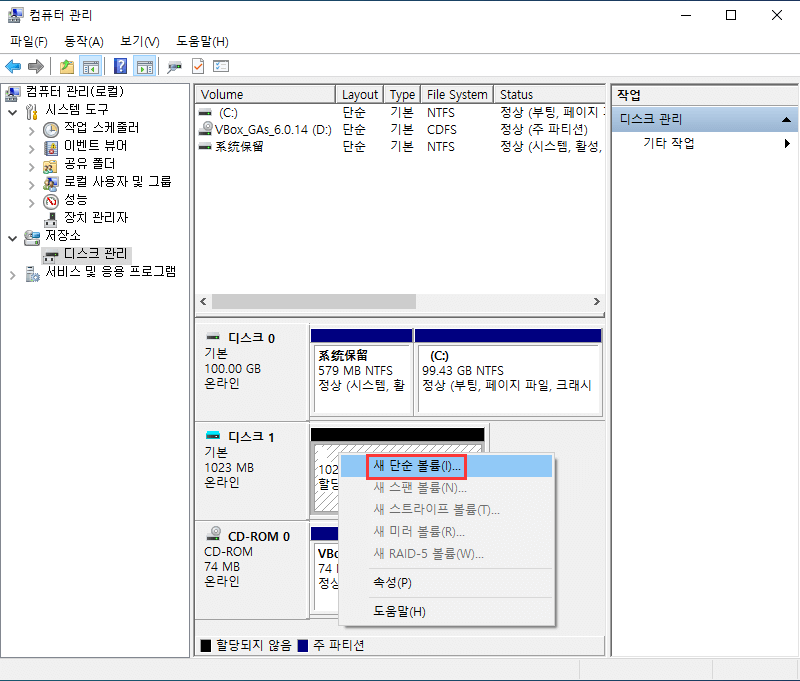
현재는 D드라이브 하나에 64기가 모든 용량에 할당되어 사용되고 있습니다.디스크를 많이 사용하지 않는 경우, 여기서 즉시 볼륨을 축소하여 파티션 분할을 사용할 수 있습니다.
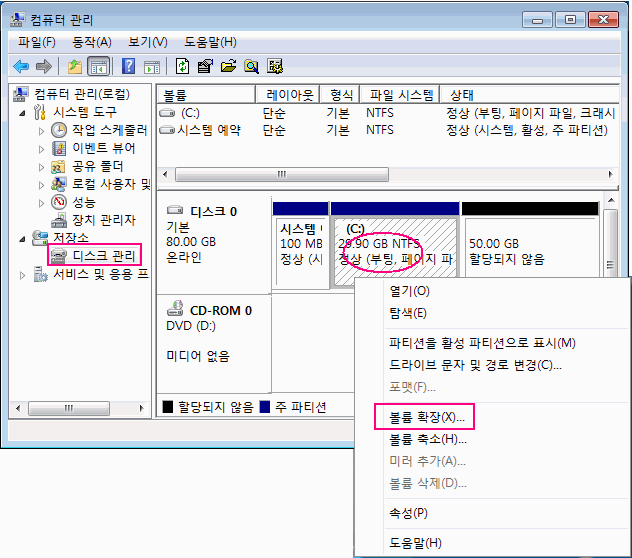
그 드라이브에서 마우스를 오른쪽 버튼으로 클릭하고 볼륨 축소를 누릅니다.
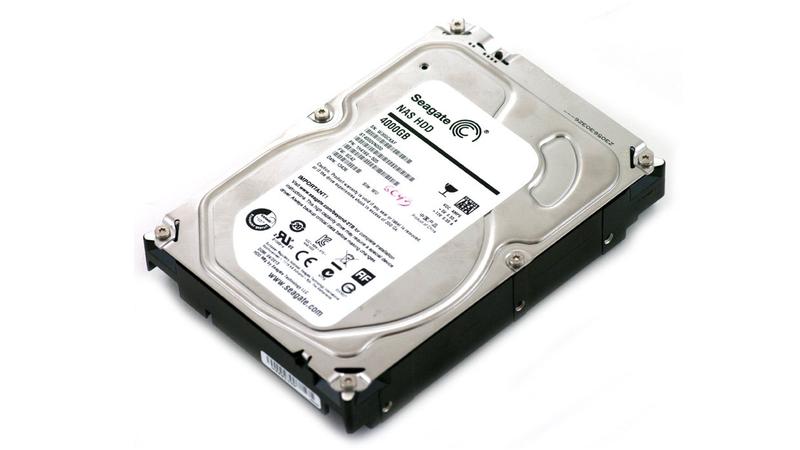
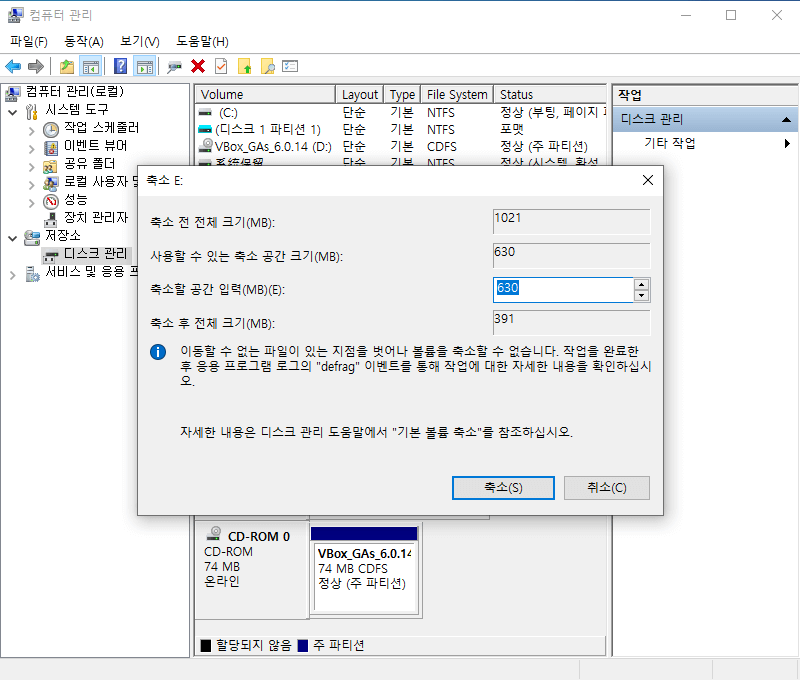
축소 가능한 공간 크기가 있으므로 축소 가능한 공간 크기를 확인하고 원하는 용량만큼 지정해 줍니다.실제 용량과 디스크 용량의 크기가 다른 이유는 1MB = 1024KB, 1GB = 1024MB이기 때문에 64GB는 실제로 64000MB가 아니기 때문에 정상입니다.
필자는 전체 크기 599838의 절반 29919를 지정해 주었습니다.


정확히 절반으로 29.22GB로 분할되었습니다.그러나 축소되고 남은 공간 29.22GB는 드라이브 할당되지 않은 것을 알 수 있습니다.
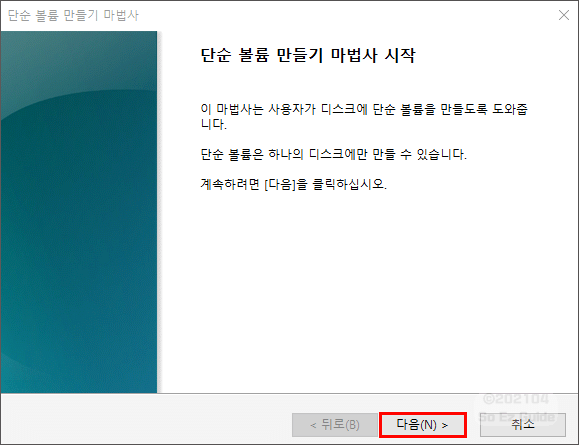
이 할당되지 않은 공간에서 우클릭하여 새 단순 볼륨을 선택합니다.


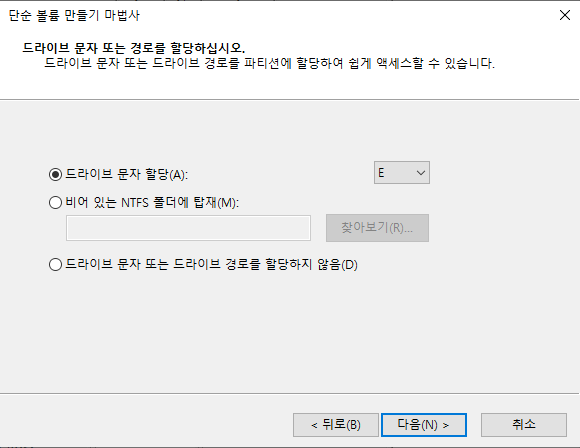
용량 설정 후 드라이브 문자도 할당하고 파일 시스템은 NTFS에서 선택하여 설정을 완료합니다.
그러면 드라이브 할당되고 나머지 29.2GB도 드라이브에 할당되어 사용 가능합니다.
파티션 분할이 완료되었습니다.
위의 방법은 드라이브 초반에 섹터를 사용하지 않았기 때문에 파일이 디스크 섹터를 사용하지 않을 경우에만 사용 가능한 방법입니다.디스크를 여러 번 쓰고 지우고 지우고 지우고 데이터가 많이 쓰이고 디스크 후반 섹터에 데이터가 저장되어 있을 경우 축소 불가능하거나 몇 기가만 분할 가능하므로 위의 방법은 드라이브 설치 초기에만 적용하시면 됩니다.
만약 잠시 사용하던 드라이브를 분할하기 위해서는 hdd 포맷을 해서 진행해야 합니다.