오늘은 라우터 두 개를 설치할 때 필요한 설정을 포스팅하겠습니다.
- 하위 공유기에서 상위 공유기의 관리자 페이지 연결하기//또는 그 반대로 하기2. 포트 포워딩하기3. 하위 공유기의 Wifi를 포기하고 쉽게 설정하는 방법
- 이 두 가지에 대해서 다루어 보겠습니다.
- 제목만 보고 오신 분은 2번 항목으로 가시면 됩니다.~
- 관리자 페이지 접속 설정
- 위의 네트워크 구성도로 설명합니다. PC에서 H724G의 관리자 페이지로의 액세스는 용이하지만 IP 타임 라우터의 관리자 페이지로의 액세스는 쉽지 않을 것입니다.
- 그러기 위해서는 DMZ 설정이 필요합니다.
- 상위 라우터에서 설정해 줍니다. 즉, 상위 라우터의 망에 직접 접속한 상태에서 작업해야 합니다.현재 하위 공유기에서 상위 공유기로 관리자 페이지로 액세스할 수 없으니까요.
각 공유기에 맞는 관리자 페이지에 접속하여 DMZ 설정을 들어갑니다.그다음에 DMZ 또는 TWINDMZ를 설정합니다.
저는 트윈 DMZ로 설정했는데 하위 공유기의 IP가 바뀌어도 설정이 유지되기 때문입니다.만약 자신의 공유기가 DMZ밖에 없다면 먼저 상위 공유기가 하위 공유기에 부여하는 IP값을 고정해야 합니다.
그렇지 않으면 나중에 IP가 바뀌었을 때 모든 설정을 다시 해야 합니다.
iptime 라우터 기준으로 설명하면 고급 설정 DHCP 서버 설정에서 설정할 수 있습니다.
사진대로 고정으로 할당하기를 원하는 IP 주소, 즉 상위가 하위 공유기에 할당된 주소를 체크하고 2번 등록을 눌러서 3번 항목이 정상적으로 되어있는지 확인하시면 됩니다.
그리고 위에 저장을 눌러서 저장을 합니다.
그러면 하위 공유기에서 상위 공유기의 관리자 페이지에 액세스 할 수 있게 됩니다.
2. 서버나 콘솔 기기를 위해 포트 포워딩을 하는
이 경우 포트포워딩을 두 번 해야 합니다. DMZ를 설정했는데 한 번만 하면 되지 않을까?DMZ를 해도 포트포워딩을 안 하면 접속이 안 돼요.
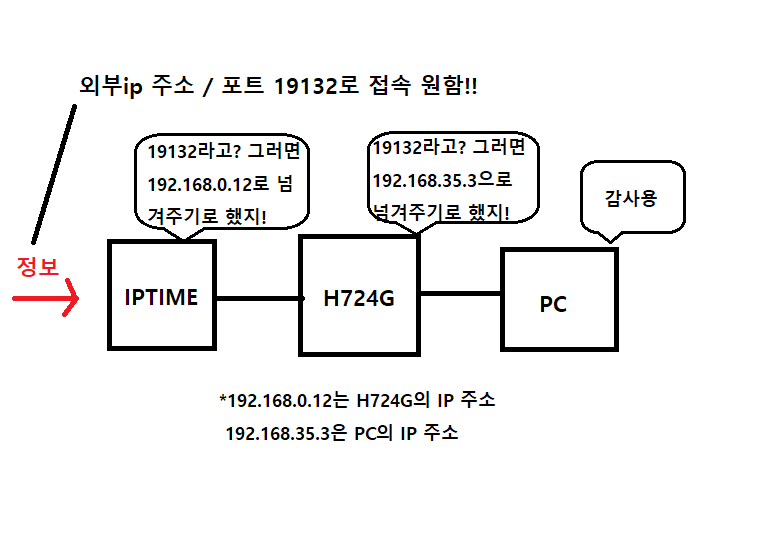
예를들어예문을한번보시도록하겠습니다. 예시에서는 연결한 기기가 PC이고 포트 포워딩을 한다고 가정합니다.
아까 포트포워딩을 상위와 하위의 총 두 번을 해야 한다고 말씀을 드렸었어요.그러면, 어떤 IP에 대해서 포트포워딩을 해야 할까요?
답은 H724G 공유기에서 PC의 IP주소에 대해 1번.IPTIME 라우터(상위 라우터)에서 H724G(하위 라우터)에 대해 한 번 실시해야 합니다.
그러면 정보가 이렇게 전달이 됩니다.넘겨주기로 했어= 포토포워딩으로 정한 룰은 어때요? 확실히 이해가 되세요?
하위 라우터에서는 이렇게 추가하시면 됩니다.관리자 페이지에 가면 포트 포워딩의 설정은 대부분의 라우터에 있습니다.
포트를 뭘로 해야 되지? 그거는 서버마다 달라요마인크래프트 서버는 19132, PS4 리모트 플레이는 930392969297 등 모두 다릅니다.
자신이 사용하는 포트가 무엇인지 알게 되면, 그것으로 내부-외부 포트를 모두 설정하십시오.프로토콜이 뭔지 모르겠으면 그냥 TCP+UDP로 해 주시면 됩니다.
상위 공유기에서도 앞서 말한 대로 하위 공유기의 IP에 대해 해당 포트를 포트 포워딩해 줍니다.
그러면 제가 그린 그림처럼 정보가 건너가서 전달이 됩니다!
어때요? 생각보다 쉽죠?
3. 하위 공유기의 Wifi를 포기하고 간단하게 설정하기
하위 라우터에서 브리지 모드를 활성화할 수 있습니다.브리지 모드는 상위 라우터의 ip를 할당하여 사용하기 때문에 상위 라우터에 망을 직접 접속한 것과 같은 효과를 볼 수 있습니다.
예를 들어, 하위 라우터에 물린 기기에 포트 포워딩을 해야 하는 경우, 상위 공유기 2개를 설정해야 하는데,
브릿지 모드를 활성화하면 상위 라우터에 직접 접속한 효과가 발생하므로 상위 라우터에서만 설정하시면 됩니다.
이 경우 활성화 시 하위 라우터의 관리자 페이지는 리셋하지 않으면 접속할 수 없으므로 주의해 주십시오.