카카오톡에서 자신의 계정으로 설정할 수 있는 사진은 프로필 사진과 배경화면 사진이 있습니다. 핸드폰 카메라로 촬영한 사진을 배경화면에 적용하면 우리가 보는 사진과 달리 배경화면을 클릭했을 때는 정상으로 보이지만 클릭하지 않고 볼 때는 확대된 상태로 적용되기 때문에 여러분이 원하는 대로 적용되지 않아 불편을 느꼈을 것입니다. 오늘은 카카오톡 벽지 사이즈를 클릭해서 보지 않더라도 정상적인 사이즈에 적용되는 방법에 대해 포스팅을 진행하고자 합니다.
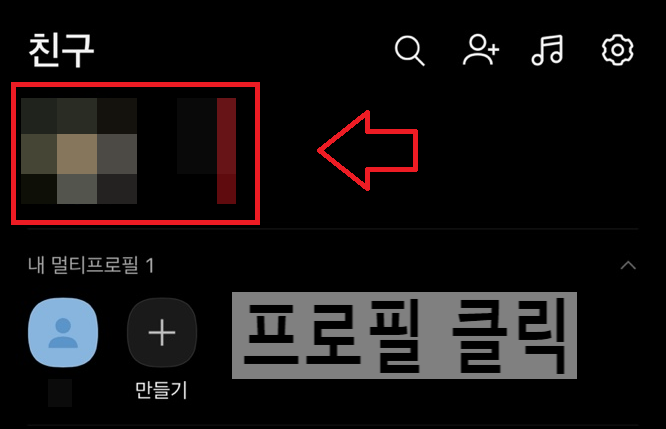
카카오톡을 열어주시고 평소 사진을 적용한 대로 자신의 프로필을 누르세요.
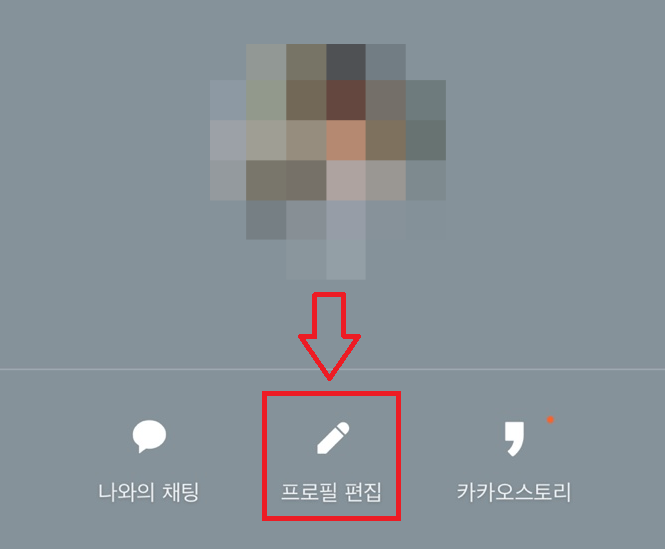
다음 하단의 프로필 편집 볼펜 모양의 이모티콘을 누르세요.
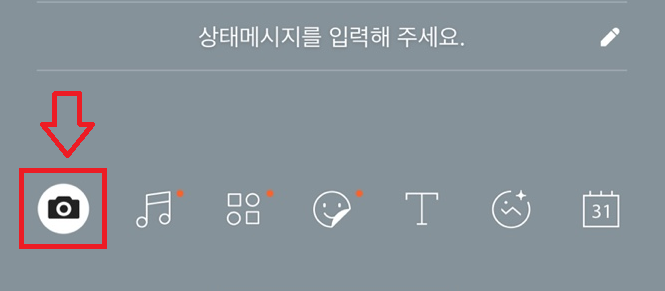
맨 왼쪽에 있는 카메라 모양을 눌러주시면 자신의 사진앨범 중에서 선택할 수 있습니다. 텍스트를 넣고 싶거나 음악 또는 이모티콘 디데이까지 설정할 수 있으므로 원하시는 분은 설정하셔도 됩니다.
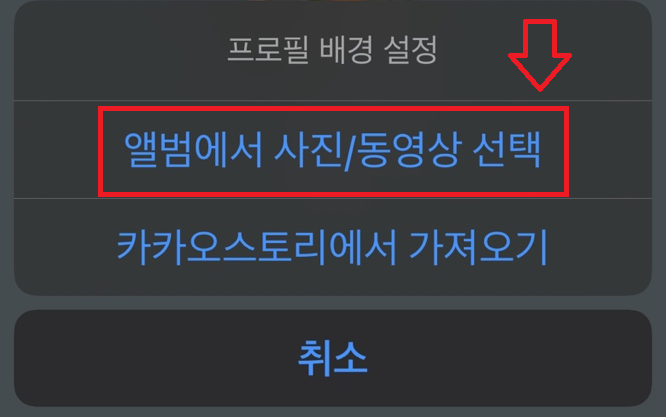
프로필 배경 설정 창이 뜨면 앨범에서 사진/동영상 선택을 눌러 이동하세요.
자신의 앨범으로 등록하고 싶은 사진을 찾아 누르세요. 저는 설명하는 과정을 위해 사용 중인 마우스의 사진을 찍어서 배경화면으로 설정해 봅니다.
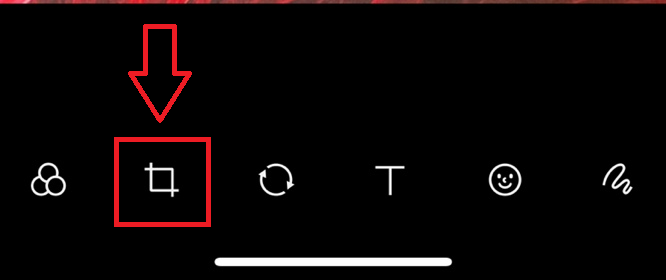
사진을 선택하면 하단에 사진 편집에 관한 메뉴가 나타납니다. 효과를 줄 수도 있고 자르기, 회전, 텍스트, 이모티콘 등 여러 기능이 있으니 참고하시기 바랍니다. 두 번째 위치할 절화문자를 선택해 주세요.
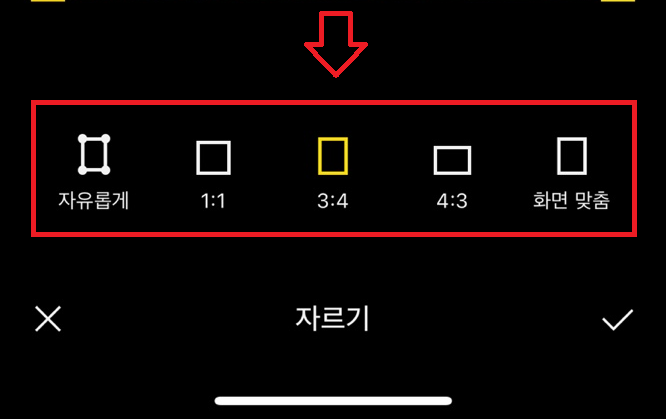
자르기 기능은 자유롭게 1:1 비율, 3:4 비율, 4:3 비율, 화면 맞추기 등이 있습니다. 대부분은 3:4 절개를 이용하면 무난하게 크기가 일치합니다. 그렇지 않으면 자유롭게 선택하셔서 원하는 대로 설정하셔도 되고 화면맞춤으로 간단하게 설정하셔도 됩니다.
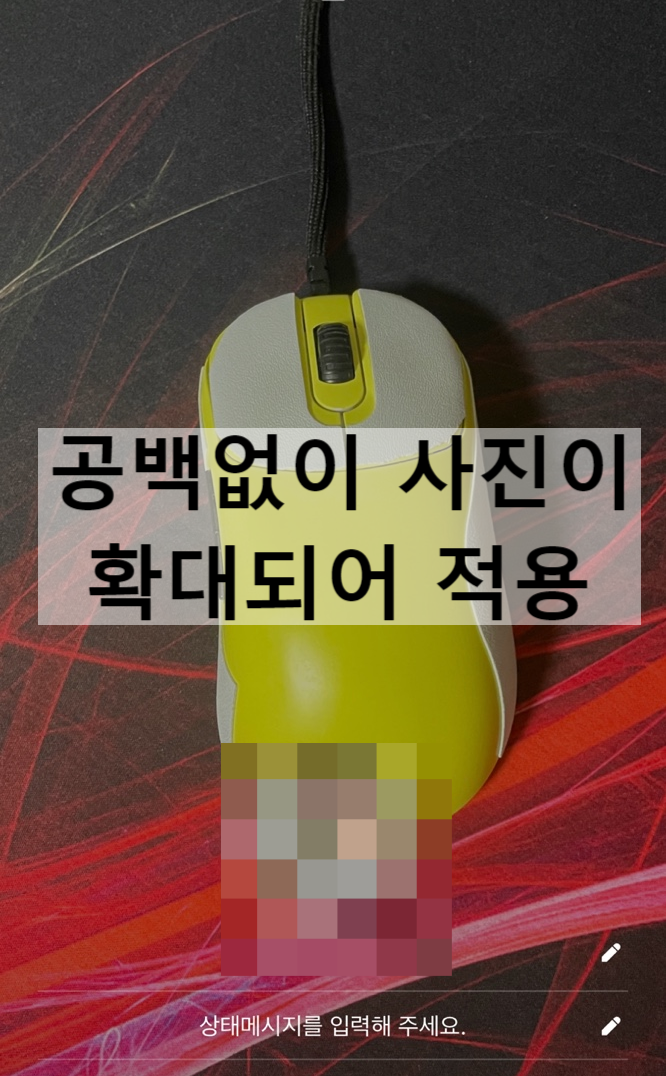
사진을 적용하면 사진이 확대 적용되었음을 확인할 수 있습니다. 이렇게 확대되지 않도록 적용하기 위해서는 한 과정을 거쳐야 합니다. 이하에서 설명하겠습니다.
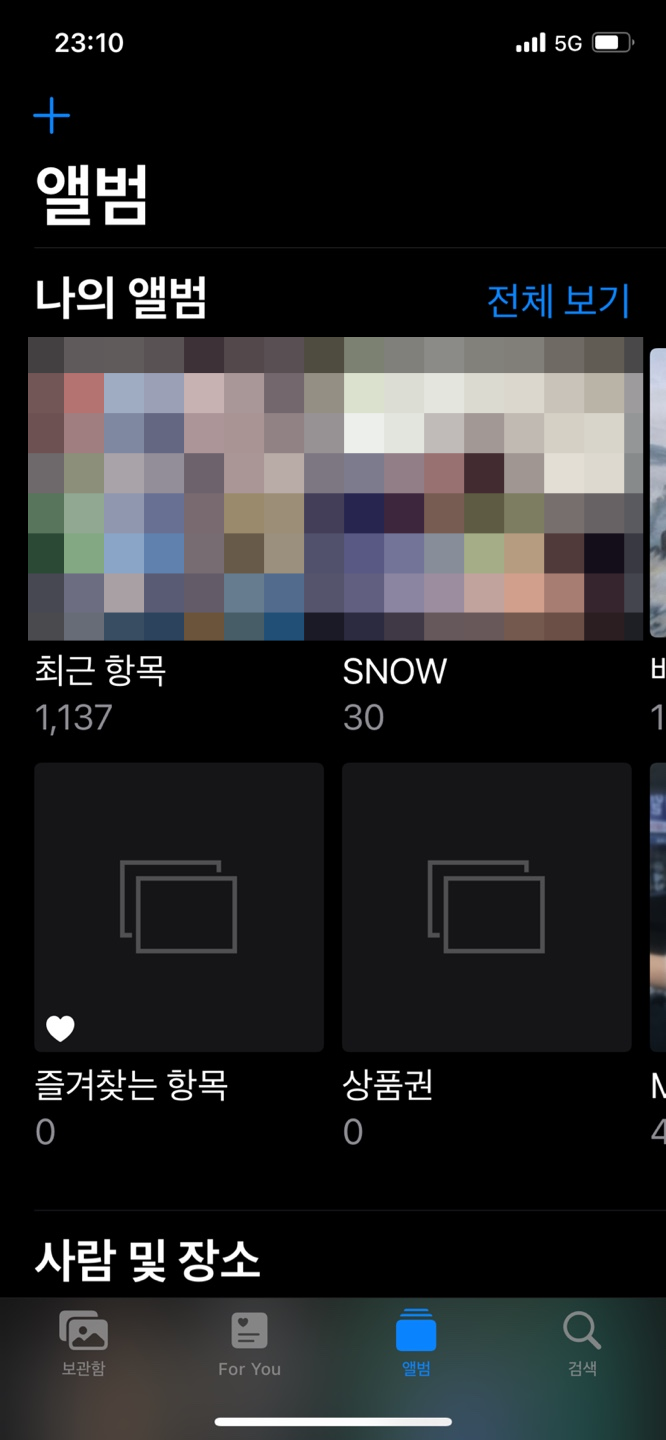
자신의 갤러리아플 또는 사진앱을 찾아 접속하세요.
앨범에서 이전에 등록한 사진이 있는 위치로 이동해주세요.
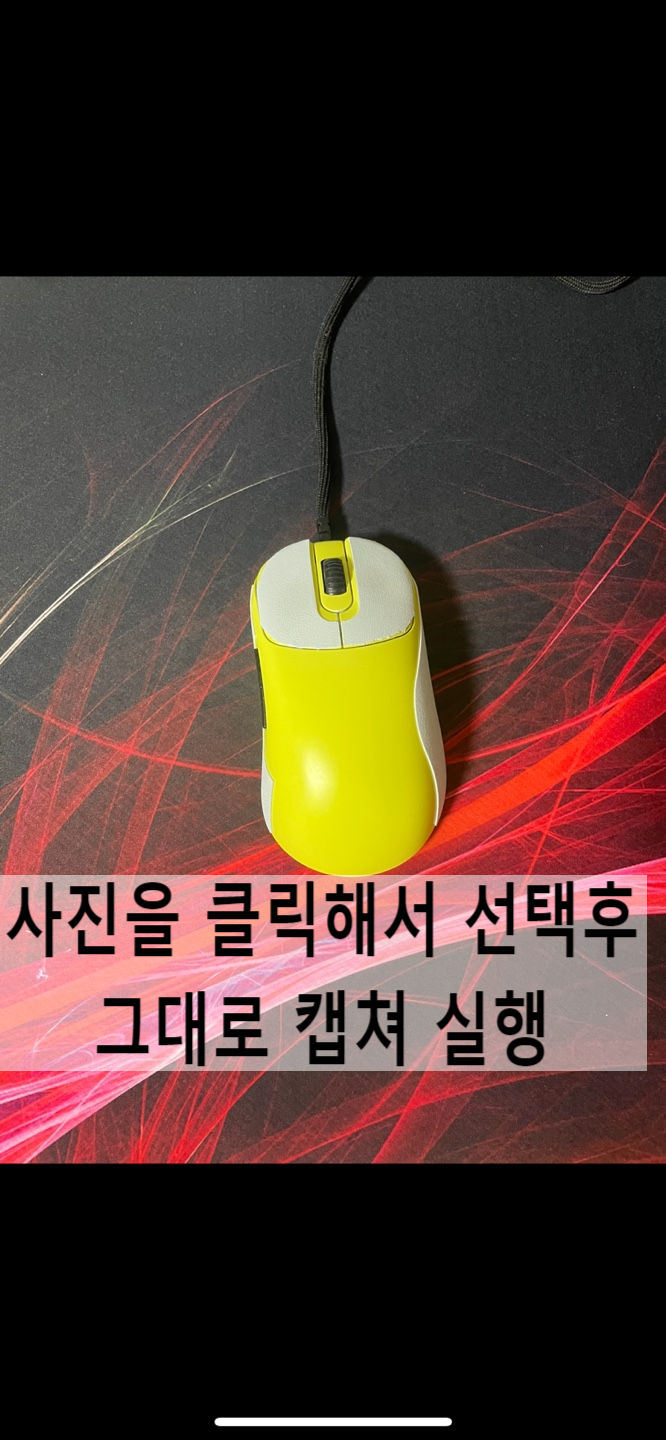
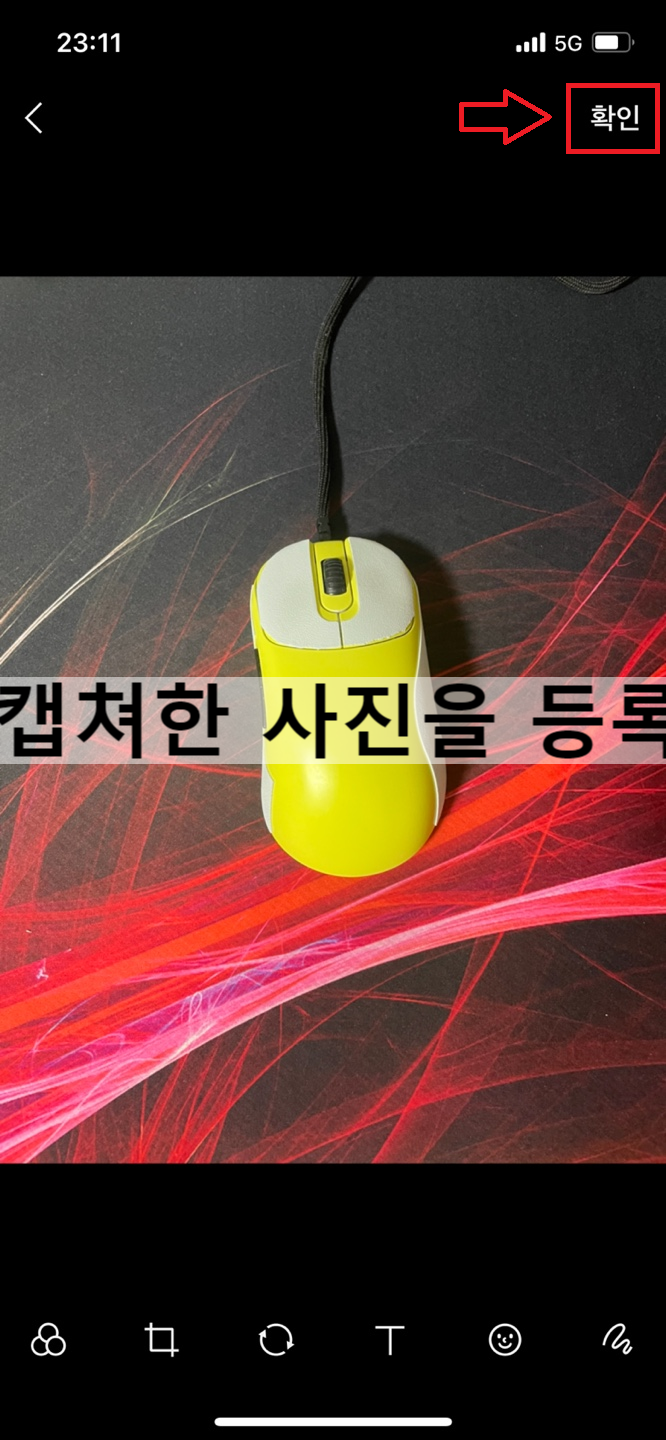
사진을 선택하여 열어주시면 표시된 대로 화면 캡쳐를 이용하여 촬영된 사진을 다시 캡쳐하여 주시기 바랍니다.
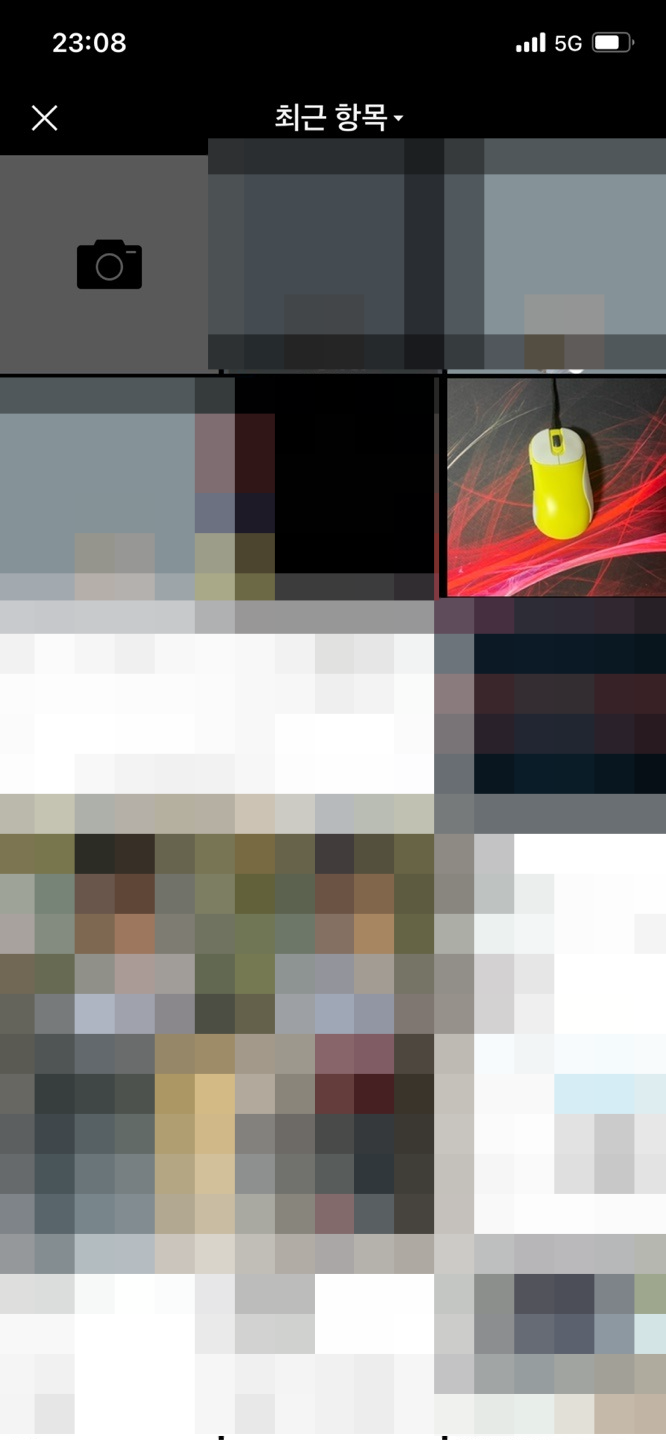
다음 설정으로 돌아가서 캡처한 사진을 선택하여 적용을 완료하십시오.
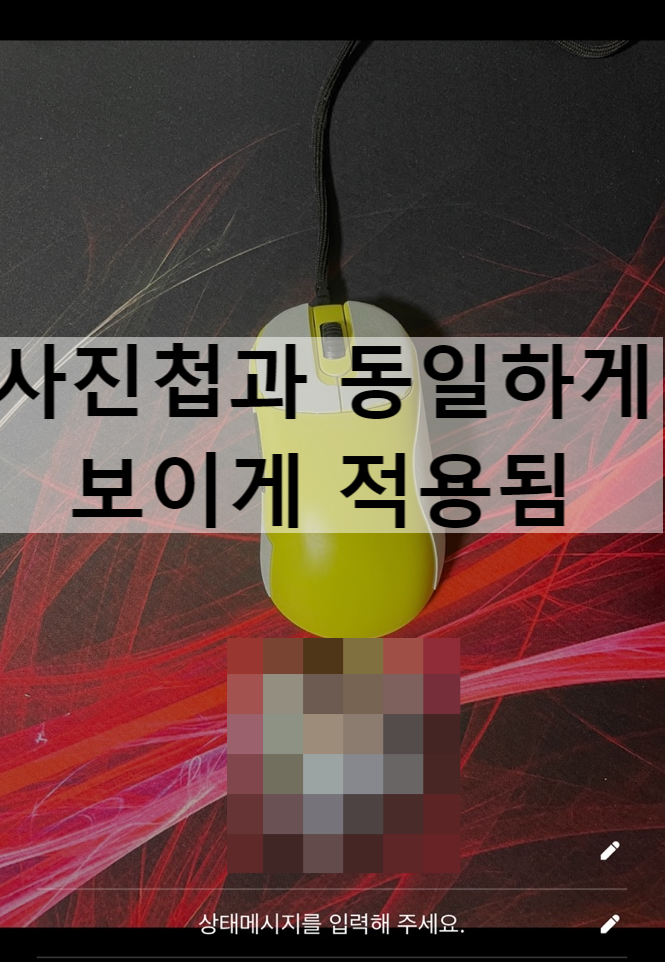
그러면 이전과 달리 사진이 확대되지 않고 사진 앱에서 본 것처럼 정상적인 크기에 적용돼 사진 위아래 공백이 적용됐음을 확인할 수 있습니다.
이렇게 카카오톡 벽지 크기를 조절하는 방법에 대해 알아봤습니다. 카카오톡 앱 자체 적용 시 거의 모든 사진이 확대 적용되는 것으로 알고 있습니다. 앱에서 자동으로 사이즈를 조정해주면 좋겠지만 지금까지는 그런 기능이 없기 때문에 조금 번거로우시겠지만 촬영된 사진을 다시 캡쳐해서 선택한 후 배경화면 사진으로 등록해야 저희가 평소에 보던 사이즈로 정상적으로 적용이 됩니다. 그래도 그다지 어렵지 않은 방법으로 해결할 수 있기 때문에 그나마 다행이라고 생각합니다. 예쁘게 촬영된 사진이 확대되어 잘리거나 일부분만 보이게 되면 조금 아쉬워서 방법을 찾아 정보를 알게 되었고 포스팅을 진행해 보았습니다. 예쁜 사진 그대로 배경화면으로 등록해서 만족해주시면 감사하겠습니다. ^^
카카오톡 벽지 크기를 확대하지 않도록 적용하는 방법